📘 개요
Zabbix 연동을 마쳤다면 이제 대시보드 설계 단계로 넘어갈 차례다.
이 글에서는 단순히 템플릿을 가져다 쓰는 수준을 넘어,
운영자가 직접 CPU, 메모리, 디스크, 네트워크 등의 핵심 지표를 묶어 해석할 수 있는 실무형 Grafana 대시보드를 만든다.
대시보드는 단순한 그래프 묶음이 아니라,
“문제가 발생했을 때 어디부터 의심해야 하는가”를 시각적으로 정리한 운영 맵이다.
1. 폴더와 대시보드 생성
1.1 폴더 생성 (선택)
Grafana에서는 여러 서버군이나 지표 그룹을 관리할 때
폴더를 사용하면 대시보드를 구조적으로 관리하기 쉽다.
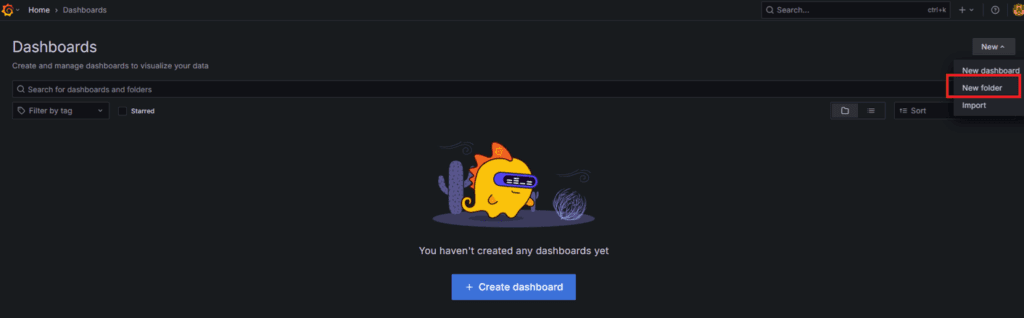
메뉴 → Dashboards → New → New folder
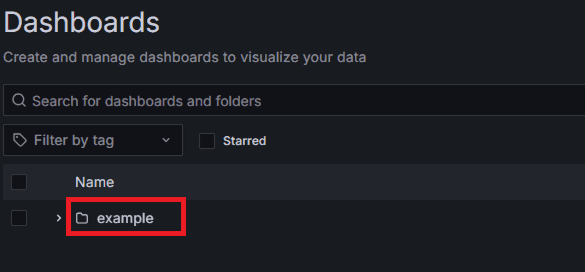
→ 예시 이름: example → Create
1.2 대시보드 생성
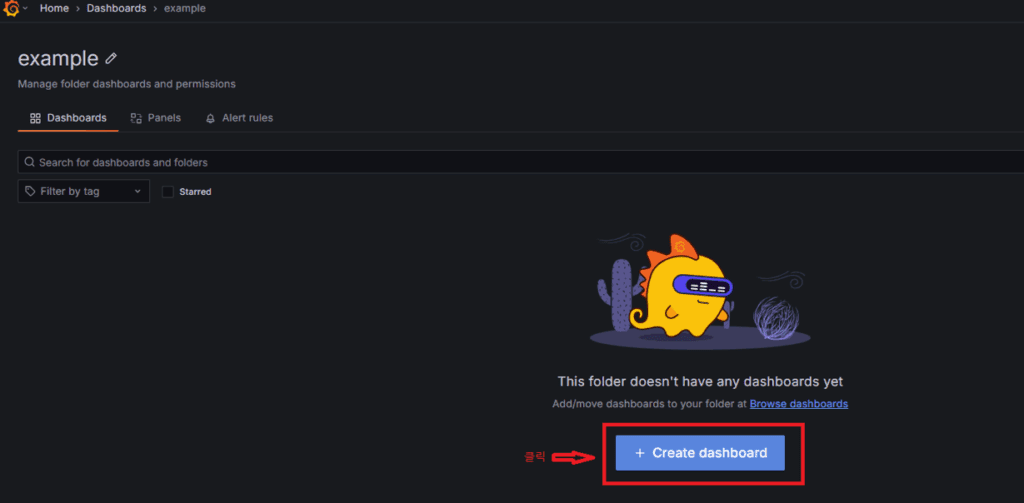
폴더 안에서 새로운 대시보드를 만든다.
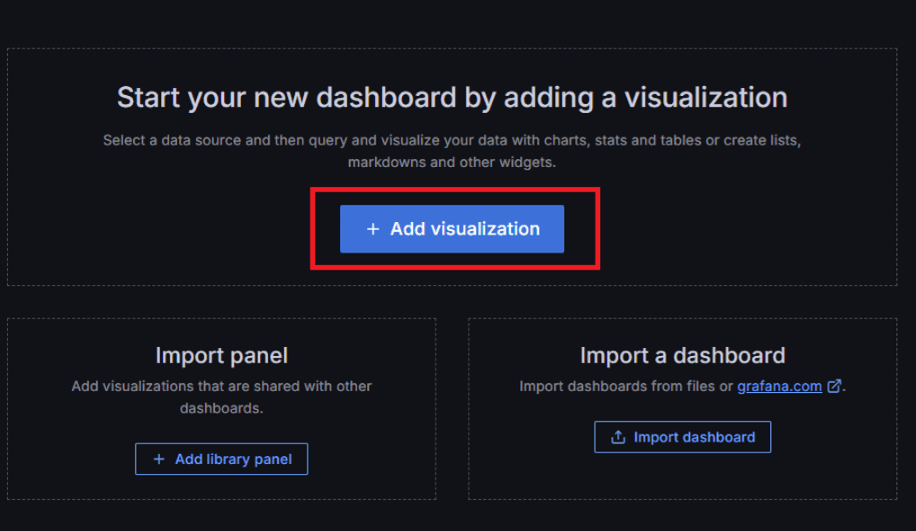
메뉴 → Dashboards → example → New dashboard → Add visualization
2. 첫 번째 패널: CPU 사용률
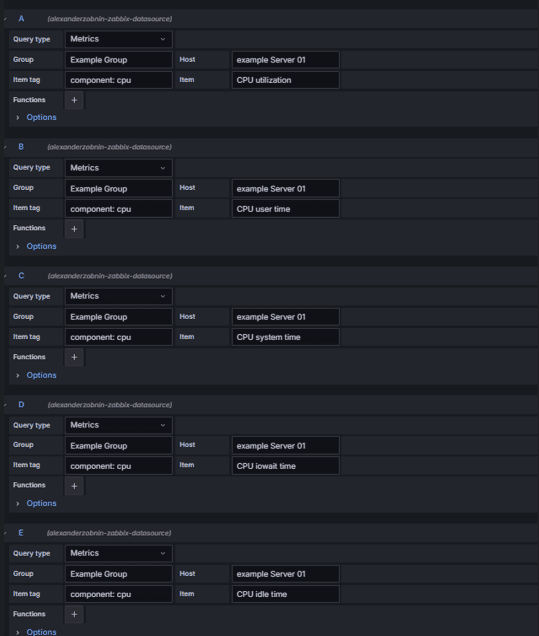
2.1 기본 쿼리 설정
| 항목 | 값 |
|---|---|
| Data source | Zabbix |
| Query Type | Metrics |
| Group | 선택 (예: Example Group ) |
| Host | 선택 (예: example Server 01) |
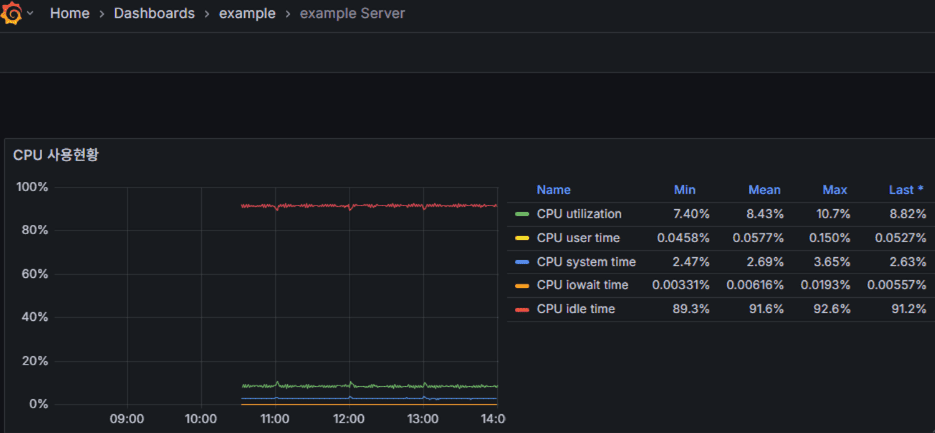
| Item | CPU utilization / CPU user time / CPU system time / CPU iowait time / CPU idle time |
2.2 시각화 옵션
| 항목 | 권장 설정 |
|---|---|
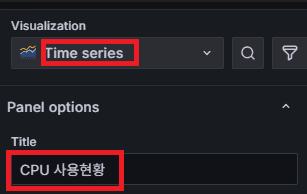
| Visualization | Time series |
| Title | CPU 사용 현황 |
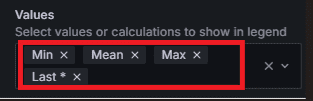
| Values | Mean / Max / Min 표시 |
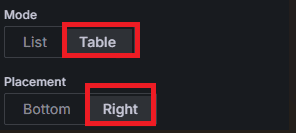
| Mode | Table (선택사항) |
| Placement | Right (선택사항) |
2.3 필수 항목 선정 이유
| 항목 | 운영상 의미 |
|---|---|
| CPU utilization | 시스템 전체 부하 판단 기준 |
| CPU user time | 사용자 프로세스 부하 추이 |
| CPU system time | 커널/시스템 호출 비율 (IO 집중 시 상승) |
| CPU iowait time | 디스크 병목 여부 판단 |
| CPU idle time | CPU 여유율 확인 |
⚙️ 고급 서버나 가상화 환경에서는 아래 항목 추가도 추천
- CPU steal time → 하이퍼바이저 리소스 경쟁 감지
- CPU nice time → 낮은 우선순위 프로세스 비중
- CPU softirq time → 네트워크 인터럽트 집중 여부
3. 값 처리 함수 선택 (Last vs Last*)
Grafana의 Zabbix 데이터는 Null 값이 섞이는 경우가 많다.
이를 제대로 표시하기 위해 “마지막 값 처리 함수”를 올바르게 선택해야 한다.
| 상황 | 함수 | 설명 |
|---|---|---|
| 정상 수집 환경 | Last | 단순히 마지막 데이터 포인트 반환 |
| 간헐적 수집 지연 | Last* | 마지막 유효한(non-null) 값 반환 |
| 끊김 방지 목적 | Last* | 시각화 안정성 확보 |
✅ 실무에서는 대부분
Last*사용을 권장.
수집 공백이 있어도 마지막 정상값을 유지해 시각적 끊김을 방지한다.
4. 운영 지표의 상관 구성
좋은 대시보드는 단순히 지표를 나열하지 않는다.
“이상 징후 → 원인 탐색 → 근본 원인”으로 이어지는 흐름이 필요하다.
예시 흐름 👇
CPU 패널에서 부하 징후 발견
  ↓
Disk I/O 패널에서 병목 여부 확인
  ↓
Memory/Process 패널에서 원인 추적
  ↓
Network 패널로 외부 영향 분석
이런 식으로 패널 간의 논리적 연결을 설계해야
한눈에 장애의 “흐름”이 보인다.
즉, ‘많은 그래프’보다 ‘의미 있는 관계’가 더 중요하다.
5. 대시보드 저장
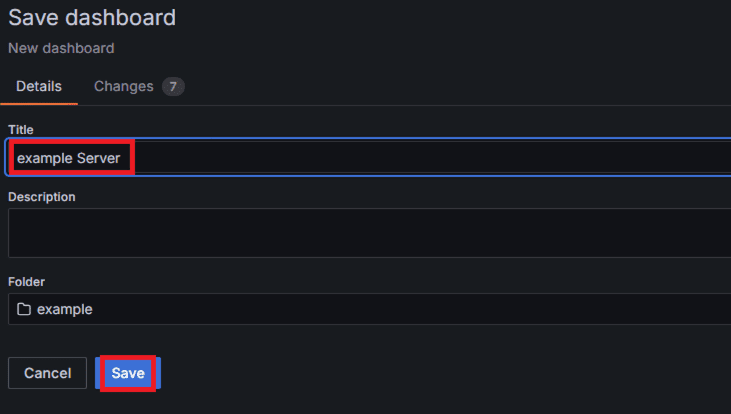
설정이 완료되면 Save dashboard → Title 입력 → Save.
📌 예시 이름: example server
이후 Memory, Disk, Network 등도 같은 구조로 확장할 수 있다.
6. 검증 및 점검
| 항목 | 점검 포인트 |
|---|---|
| 데이터 수집 | 실시간 업데이트 여부 확인 |
| 단위 | % 또는 MB 단위가 올바른지 |
| Null 표시 | Last* 함수 적용 여부 |
| 제목 일관성 | 모든 패널 명이 동일 규칙으로 구성되었는지 |
7. 다음 단계 예고
다음 편에서는 Grafana 변수(Variables) 기능을 사용해
Group, Host, Item을 선택적으로 변경하는 동적 대시보드를 만들어볼 것이다.
🛠 마지막 수정일: 2025.11.06
ⓒ 2025 엉뚱한 녀석의 블로그 [quirky guy's Blog]. All rights reserved. Unauthorized copying or redistribution of the text and images is prohibited. When sharing, please include the original source link.
💡 도움이 필요하신가요?
Zabbix, Kubernetes, 그리고 다양한 오픈소스 인프라 환경에 대한 구축, 운영, 최적화, 장애 분석이 필요하다면 언제든 편하게 연락 주세요.
📧 Contact: jikimy75@gmail.com
💼 Service: 구축 대행 | 성능 튜닝 | 장애 분석 컨설팅
💡 Need Professional Support?
If you need deployment, optimization, or troubleshooting support for Zabbix, Kubernetes, or any other open-source infrastructure in your production environment, feel free to contact me anytime.
📧 Email: jikimy75@gmail.com
💼 Services: Deployment Support | Performance Tuning | Incident Analysis Consulting
답글 남기기
댓글을 달기 위해서는 로그인해야합니다.