📘 概要
第3編で CPU・メモリ・ディスクなどの静的ダッシュボードを完成させたら、
今回は Grafana の 変数(Variables) を使って、
ダッシュボードを “探索型の監視画面” に拡張する方法を解説する。
変数を活用すると、次のような操作が 1 つの画面で可能になる。
- Zabbix グループごとのサーバーをフィルタリング
- 複数ホストの中から比較対象を選択
- CPU・Memory・I/O などのアイテムを即時切り替え
1. 変数(Variable)概要
Grafana の変数は、ダッシュボード内で動的に値をクエリへ渡すための仕組みだ。
Zabbix プラグインは Group / Host / Item などのクエリタイプをサポートしており、
これを利用することで 同じパネルを複数ホストや複数指標に再利用できる。
つまり 「CPU 使用率パネル 1 つで全サーバーを見る」
といった構造を実現できる。
2. Group 変数の設定
2.1 設定パス
Dashboard → Settings(⚙️) → Variables → Add variable
※ 右上に Settings が表示されない場合:Edit をクリック
2.2 主な項目
| 項目 | 設定値 | 説明 |
|---|---|---|
| Name | Group | 変数名 |
| Hide | Nothing | 画面上に変数名を表示 |
| Query Type | Group | Zabbix のグループ一覧を取得 |
| Group : Regex Filter | /.example./i | example グループのみ抽出 |
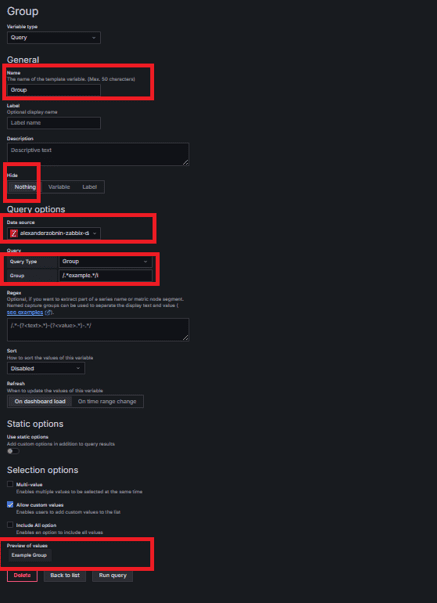
💡 Multi-value / Include All option
例では Group が 1 つのため使用しない。
詳細説明は後述の Host 変数で説明。
2.3 保存
Save dashboard
→ ダッシュボード上部に Group ドロップダウンが表示されれば成功。
3. Host 変数の設定
3.1 新規変数追加
Dashboard Settings → Variables → New variable
3.2 設定項目
| 項目 | 設定値 | 説明 |
|---|---|---|
| Name | Host | 変数名 |
| Query Type | Host | 選択した Group に属するホストを取得 |
| Group | $Group | 前段で作成した Group 変数を参照 |
| Host : Regex filter | /^example/ | 特定ホストのフィルタ |
| Multi-value | ✅ | 複数ホスト選択を許可 |
| Include All option | ✅ | “All” 項目を追加 |
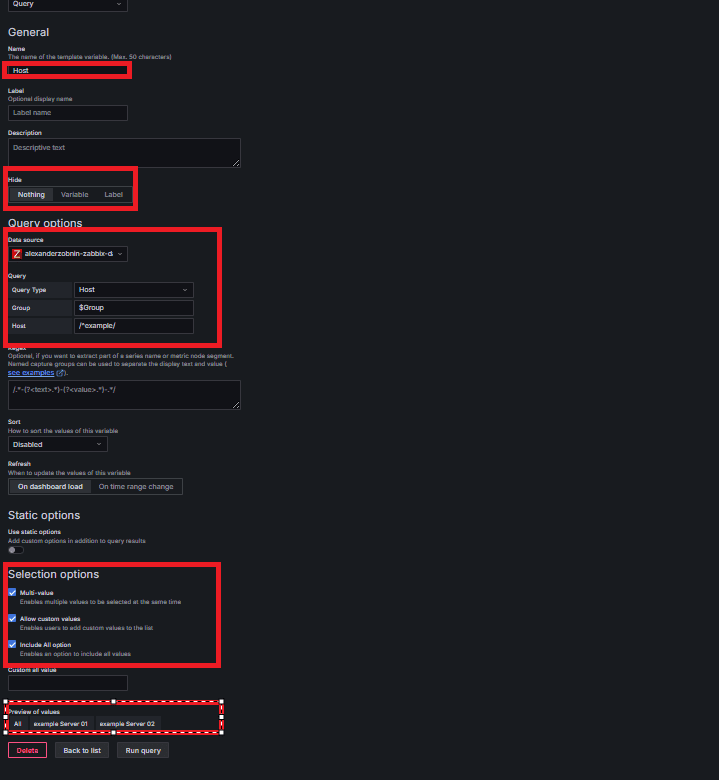
⚙️ Multi-value はサーバーが 3 台以上のケースで特に有用
例:example server が 3 台以上ある場合、
「全体(All)」ではなく 01 + 02 だけ選んで比較 といった操作が可能。
4. Item 変数の設定
4.1 新規変数追加
Dashboard Settings → Variables → New variable
4.2 設定項目
| 項目 | 設定値 | 説明 |
|---|---|---|
| Name | CPU_performance_overview | 変数名(Label を指定すれば Label が表示される) |
| Query Type | Item | Zabbix アイテム一覧を取得 |
| Group | $Group | Group 変数を参照 |
| Host | $Host | Host 変数を参照 |
| Item : Regex filter | /^CPU (utilization|user time|system time|iowait time|idle time)$/ | CPU 指標を抽出 |
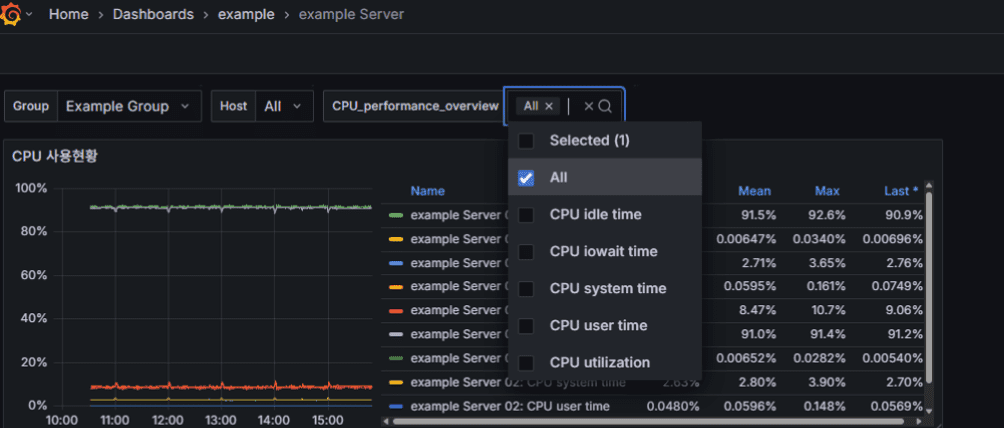
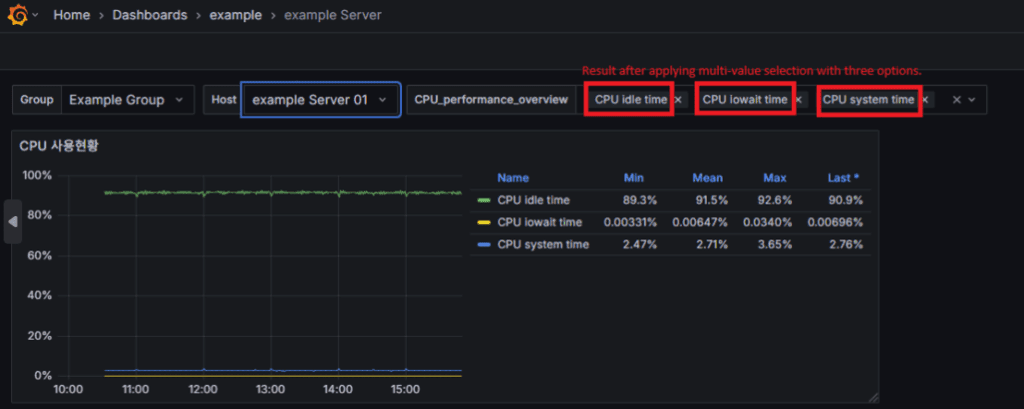
| Multi-value | ✅ | 複数指標を同時に表示可能 |
| Include All option | ✅ | “All” 選択肢を追加 |

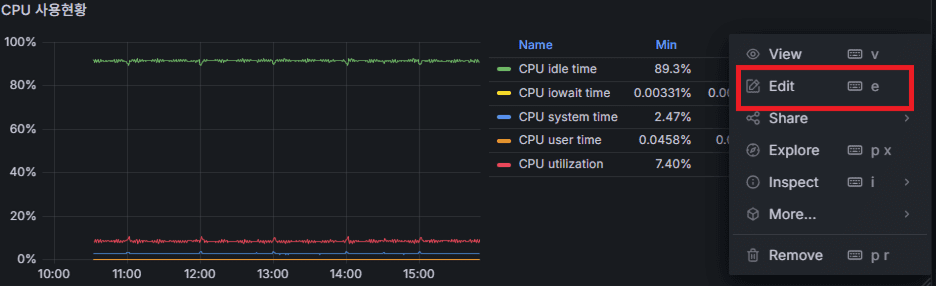
5. パネルへの変数適用
既存の CPU パネルに変数を紐づける。
パネル選択 → Edit
- Query Type: Metrics
- Group → $Group
- Host → $Host
- Item → $CPU_performance_overview
既存クエリを削除 → Save dashboard
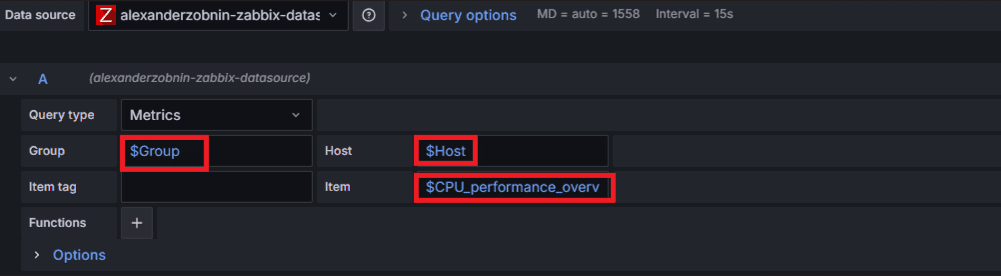
💡 この設定により、
1 つのパネルで Group / Host / Item を即時切り替え可能 となる。
6. 動的ダッシュボードのメリット
| 項目 | 静的ダッシュボード | 動的ダッシュボード(Variables) |
|---|---|---|
| 管理範囲 | 特定サーバー専用 | 多数サーバー・グループ共通 |
| 拡張性 | パネル複製が必要 | 変数追加だけで再利用 |
| 運用効率 | サーバー追加時に修正要 | 即時反映 |
| 可読性 | 限定的 | フィルタ操作で探索しやすい |
結果として、変数ベースの構成は
パネル数を減らし、メンテナンスを単純化しつつ、運用効率を最大化 する。
7. 保存・検証
Save dashboard
→ 上部の Group / Host / Item ドロップダウンを切り替え
→ グラフが即座に反応すれば正常動作
8. 実務向け Tips
- 変数名は英語、Label は日本語にすると見栄えが良い
- Group → Host → Item の階層構造を必ず守る
- Multi-value を使うと複数サーバー比較ダッシュボードが簡単に作れる
🛠 마지막 수정일: 2025.11.14
💡 お困りですか?
Zabbix、Kubernetes、各種オープンソースインフラの構築・運用・最適化・障害解析が必要であれば、いつでもご連絡ください。
📧 メール: jikimy75@gmail.com
💼 サービス: 導入支援 | 性能チューニング | 障害解析コンサルティング
답글 남기기
댓글을 달기 위해서는 로그인해야합니다.