📘 개요
3편에서 CPU·메모리·디스크 등의 정적 대시보드를 완성했다면,
이번에는 Grafana의 변수(Variables) 기능을 사용해 동적 대시보드 즉,
대시보드를 ‘탐색형 관제 화면’으로 확장하는 방법을 다룬다.
변수를 활용하면
- Zabbix 그룹별 서버를 필터링하거나
- 여러 호스트 중 원하는 서버만 선택해 비교하거나
- 특정 아이템(예: CPU·Memory·I/O)을 실시간 전환등을 한 화면에서 수행할 수 있다.
1. 변수(Variable) 개요
Grafana의 변수는 대시보드 내에서 동적 쿼리 값을 전달하는 매개체다.
Zabbix 플러그인은 Group, Host, Item 등의 쿼리 타입을 지원하며,
이를 활용하면 같은 패널을 여러 호스트나 지표에 재사용할 수 있다.
즉, “CPU 사용률 패널 하나로 모든 서버를 보는” 구조를 만드는 기능이다.
2. Group 변수 설정
2.1 설정 경로
Dashboard → Settings(⚙️) → Variables → Add variable
: 오른쪽 상단에 settings 메뉴가 보이지 않는 경우 : Edit 클릭
2.2 주요 항목
| 항목 | 설정값 | 설명 |
|---|---|---|
| Name | Group | 변수 이름 |
| Hide | Nothing | 변수명을 화면에 표시 (숨기지 않음) |
| Query Type | Group | Zabbix의 그룹 목록을 불러옴 |
| Group : Regex Filter | /.*example.*/i | 특정 그룹(example)만 필터링 |
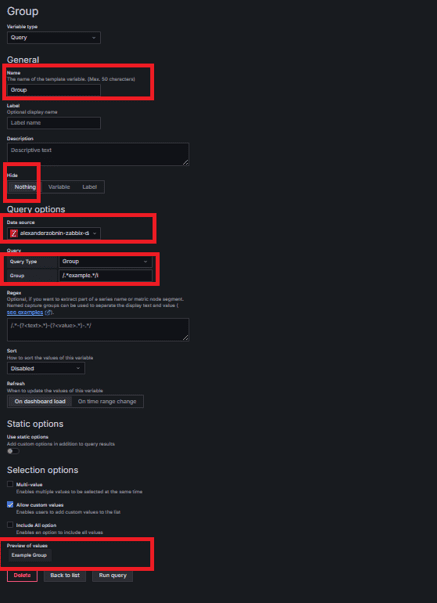
💡 Multi-value & Include All option 은
예제 Group이 하나인 관계로 선택하지 않는다. 관련 설명은 아래 Host 변수 설정
참고
2.3 저장
Save dashboard 클릭
→ 상단에Group드롭다운이 표시되면 성공
3. Host 변수 설정
3.1 새 변수 추가
Dashboard Settings → Variables → New variable
3.2 설정 항목
| 항목 | 설정값 | 설명 |
|---|---|---|
| Name | Host | 변수 이름 |
| Query Type | Host | 선택한 Group에 속한 호스트를 불러옴 |
| Group | $Group | 앞서 만든 Group 변수 참조 |
| Host : Regex filter | /^example/ | 특정 호스트 필터링 |
| Multi-value | ✅ | 여러 호스트 선택 가능 |
| Include All option | ✅ | “All” 항목 추가 |
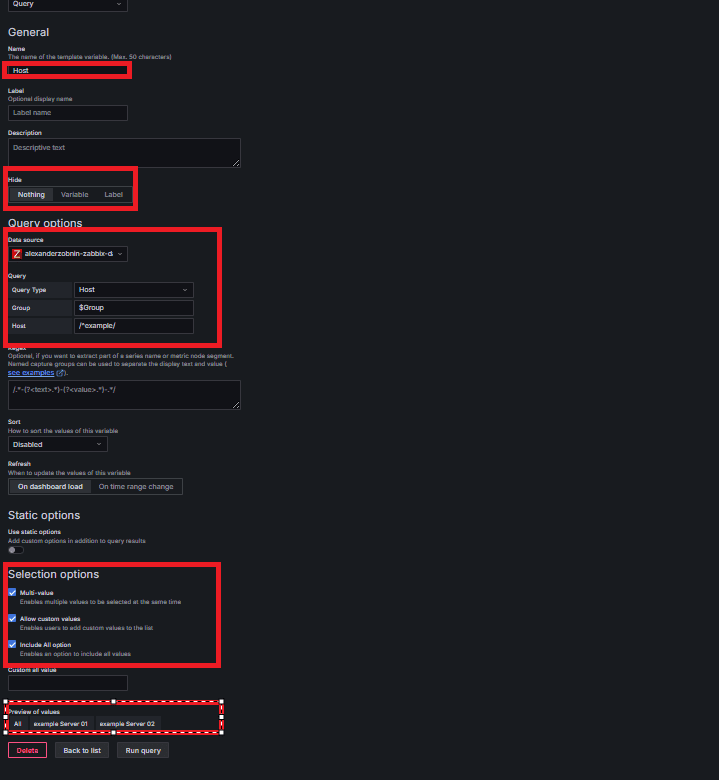
⚙️ Multi-value는 서버가 3대 이상일 때 유용하다.
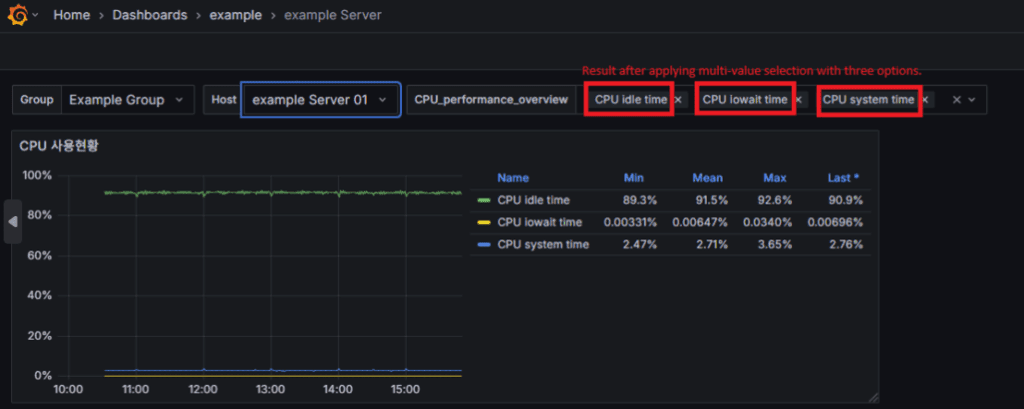
예를 들어 example server가 3대 이상일 때 “전체(All)”가 아닌 example server 01 + example server 02만 보고 싶을 때 선택
가능.
4. Item 변수 설정
4.1 새 변수 추가
Dashboard Settings → Variables → New variable
4.2 설정 항목
| 항목 | 설정값 | 설명 |
|---|---|---|
| Name | CPU_performance_overview | 변수 이름 : Label 이름 지정 할경우 Label 이름으로 표시됨 |
| Query Type | Item | Zabbix 아이템 목록 불러옴 |
| Group | $Group | 이전 Group 변수 참조 |
| Host | $Host | 이전 Host 변수 참조 |
| Item : Regex filter | /^CPU (utilization|user time|system time|iowait time|idle time)$/ | 관련 지표값 파싱 |
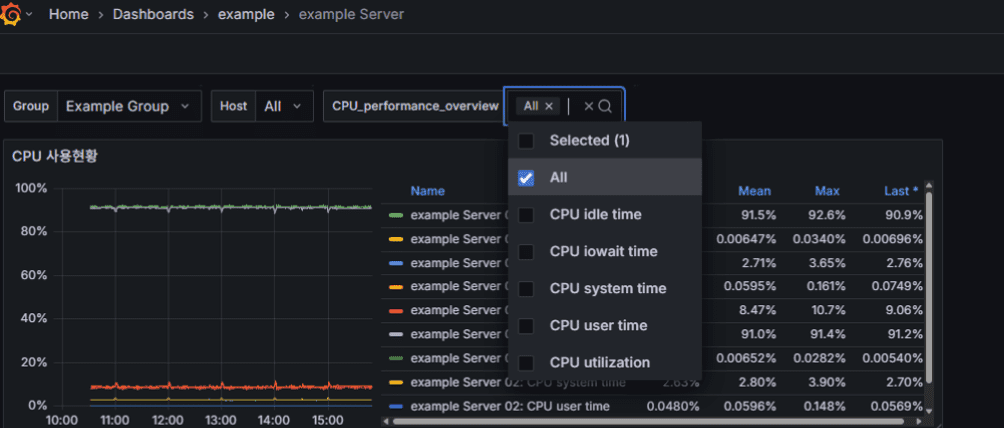
| Multi-value | ✅ | 여러 지표를 한 번에 표시 |
| Include All option | ✅ | 전체 선택 옵션 추가 |

5. 패널에 변수 적용
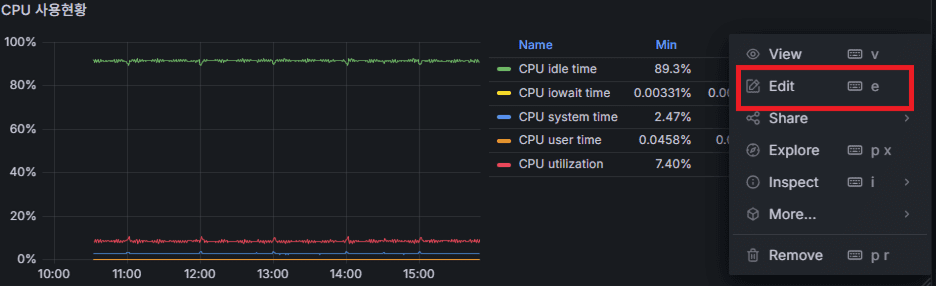
이제 기존 CPU 패널에 변수를 연결한다.
- 대시보드에서 CPU 패널 선택 → Edit
- Query Type:
Metrics - Group →
$Group - Host →
$Host - Item →
$CPU_performance_overview - 기존 쿼리 삭제 후 Save dashboard
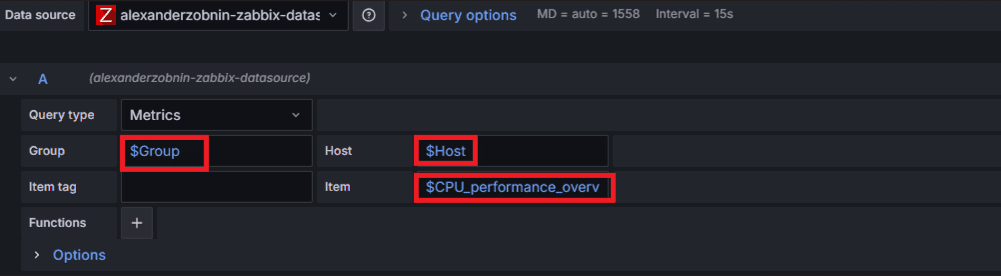
💡 이 설정으로
패널 하나만으로 그룹/서버/지표를 즉시 전환할 수 있다.
6. 동적 대시보드의 장점
| 항목 | 정적 대시보드 | 동적 대시보드 (Variables 사용) |
|---|---|---|
| 관리 범위 | 특정 서버 전용 | 다수 서버·그룹 공용 |
| 확장성 | 패널 복제 필요 | 변수만 추가하면 재사용 |
| 운영 효율 | 서버 추가 시 수정 필요 | 즉시 반영 |
| 가독성 | 제한적 | 선택 필터로 탐색 용이 |
결과적으로 변수 기반 구조는
패널 수를 줄이고 유지보수를 단순화하면서
운영 효율을 극대화한다.
7. 저장 및 검증
- Save dashboard 클릭
- 상단의 변수 드롭다운으로 Group / Host / Item 전환
- 각 선택 시 그래프가 즉시 반응하면 정상 동작
8. 실무 팁
- 변수 이름은 영어, Label 이름은 한글로 설정하면 깔끔하다.
- Group–Host–Item 구조를 반드시 위계적으로 구성할 것.
- Multi-value를 활성화하면 복수 서버 비교 대시보드 제작 가능.
🛠 마지막 수정일: 2025.11.12
ⓒ 2025 엉뚱한 녀석의 블로그 [quirky guy's Blog]. All rights reserved. Unauthorized copying or redistribution of the text and images is prohibited. When sharing, please include the original source link.
💡 도움이 필요하신가요?
Zabbix, Kubernetes, 그리고 다양한 오픈소스 인프라 환경에 대한 구축, 운영, 최적화, 장애 분석이 필요하다면 언제든 편하게 연락 주세요.
📧 Contact: jikimy75@gmail.com
💼 Service: 구축 대행 | 성능 튜닝 | 장애 분석 컨설팅
💡 Need Professional Support?
If you need deployment, optimization, or troubleshooting support for Zabbix, Kubernetes, or any other open-source infrastructure in your production environment, feel free to contact me anytime.
📧 Email: jikimy75@gmail.com
💼 Services: Deployment Support | Performance Tuning | Incident Analysis Consulting
답글 남기기
댓글을 달기 위해서는 로그인해야합니다.