環境: Zabbix 7.4.3 / Ubuntu 22.04 / Apache2
Zabbix Web UI を社内向けモニタリングポータルのように見せたい場合に必要になるのが Branding(ブランディング)設定だ。
問題は、公式ドキュメントが非常に簡略で、バージョンによって UI のルート構造も異なるため、そのまま操作すると正常に動かないケースが多いことだ。
本稿は、以下の環境で動作検証済みの方法をまとめたものである。
- Zabbix 7.4.3
- Ubuntu 22.04
- Apache2
Alias /zabbix /usr/share/zabbix/uiの構成
つまり、Web フロントエンドのルートは /usr/share/zabbix/ui である。
1. 一般的なレファレンスがそのまま使えない理由
Zabbix 7.x をインストールすると、通常は以下のようなディレクトリ構成になる。
/usr/share/zabbix
/usr/share/zabbix/ui
そのため find / -type f -name "index.php" | grep zabbix を実行すると、両方に index.php が存在するのが正常だ。

問題は Apache が実際に /zabbix としてどのパスを参照しているかで、これは設定を確認しなければわからない。

今回の環境では Web UI のルートは /usr/share/zabbix/ui である。
したがって、ブランディング用ファイルやロゴのパスもすべてこの基準で扱う必要がある。
2. Zabbix Branding の概要
Zabbix 6.x 以降は brand.conf.php だけで Web UI のリブランドが可能になった。
変更できる項目は以下のとおり。
- BRAND_LOGO
ログイン画面の上部ロゴ - BRAND_LOGO_SIDEBAR
左サイドバー上部のロゴ - BRAND_LOGO_SIDEBAR_COMPACT
サイドバー縮小(コンパクト)時の小型ロゴ - BRAND_FOOTER
画面下部のフッター文言 - BRAND_HELP_URL
ログイン画面および左メニューの「Help」リンク先 URL
これはコアファイルの改変ではなく、Zabbix が公式に提供しているブランド設定ポイントである。
3. ロゴファイルの準備
フロントエンドルートが /usr/share/zabbix/ui のため、ロゴは次のディレクトリに配置する。
# mkdir -p /usr/share/zabbix/ui/local/logo
この配下に PNG をアップロードする。
4. brand.conf.php の作成(例)
# cd /usr/share/zabbix/ui/local/conf
# vi brand.conf.php
例:
<?php
return [
    'BRAND_LOGO' => 'local/logo/logo_main.png',
    'BRAND_LOGO_SIDEBAR' => 'local/logo/logo_main.png',
    'BRAND_LOGO_SIDEBAR_COMPACT' => 'local/logo/logo_compact.png',
    'BRAND_FOOTER' => 'Black K Monitoring System',
    'BRAND_HELP_URL' => 'https://www.example.com'
];
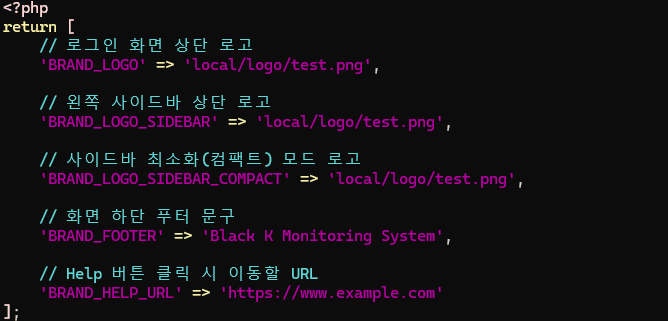
ポイント:
- パスは フロントエンドルートからの相対パス
/usr/share/zabbix/ui/local/logo/logo_main.png→local/logo/logo_main.png - サイドバー用とログイン用ロゴを同じでも、別ファイルにしてもよい
5. 権限設定(適用されない場合の最初の確認ポイント)
# vi /etc/apache2/conf-available/zabbix.conf
: 以下の該当箇所をコメントアウトする
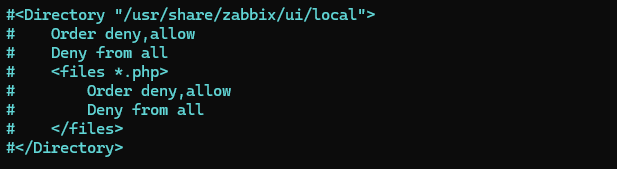
: 以下のブロックを追加する
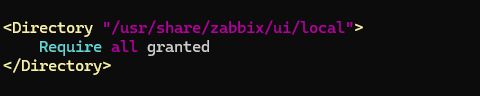
6. Zabbix 上部タイトル(Server Name)の変更
ロゴとは別に、画面上部やブラウザタブに表示される「Zabbix server」などの名称は、zabbix.conf.php で変更する。
# cd /usr/share/zabbix/ui/conf
# cp zabbix.conf.php zabbix.conf.php.org
# vi zabbix.conf.php
: ファイル内で以下の行を探し、希望する名称に変更する

$ZBX_SERVER_NAME = 'Black K Monitoring System';
この名称は:
- ログイン後サイドバーのロゴ下に表示
- ブラウザのタブタイトルに適用
Zabbix サーバープロセスや DB 設定には影響しない。
7. 適用確認とキャッシュの注意点
ブラウザで 強制リロード(Ctrl+F5) またはシークレットモードで /zabbix に再アクセスし、以下を確認する。
- ログイン画面の上部ロゴが置き換わっているか
- ブラウザタブのタイトルが
$ZBX_SERVER_NAMEに変わっているか - ログイン後、左サイドバー上部のロゴ
- ロゴ下の名称
- フッター文言
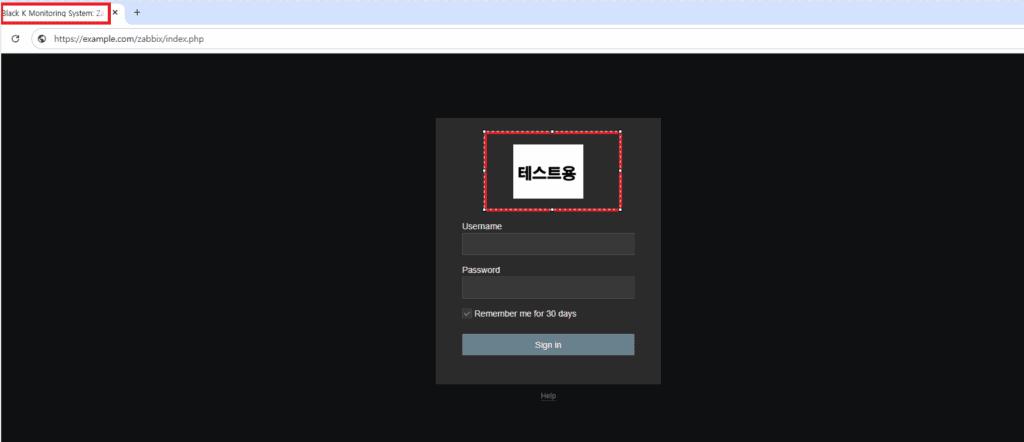
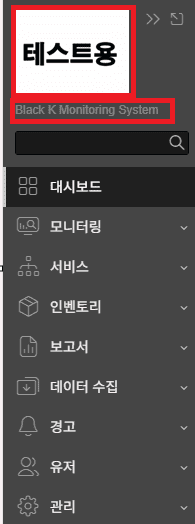

この5つを順番に確認すればよい。
ロゴはブラウザキャッシュの影響を受けやすいため、シークレットモードでの確認が確実である。
8. まとめ(要点)
この環境(Ubuntu 22.04 / Zabbix 7.4.3 / Apache2)では、以下の点を押さえればよい。
- Branding 設定は
/usr/share/zabbix/ui/local/conf/brand.conf.php - ロゴは
/usr/share/zabbix/ui/local/logo/に配置BRAND_LOGOなどにはlocal/logo/ファイル名.pngを指定 - 上部タイトルは
/usr/share/zabbix/ui/conf/zabbix.conf.phpの$ZBX_SERVER_NAMEで変更
🛠 마지막 수정일: 2025.12.10
💡 お困りですか?
Zabbix、Kubernetes、各種オープンソースインフラの構築・運用・最適化・障害解析が必要であれば、いつでもご連絡ください。
📧 メール: jikimy75@gmail.com
💼 サービス: 導入支援 | 性能チューニング | 障害解析コンサルティング
답글 남기기
댓글을 달기 위해서는 로그인해야합니다.